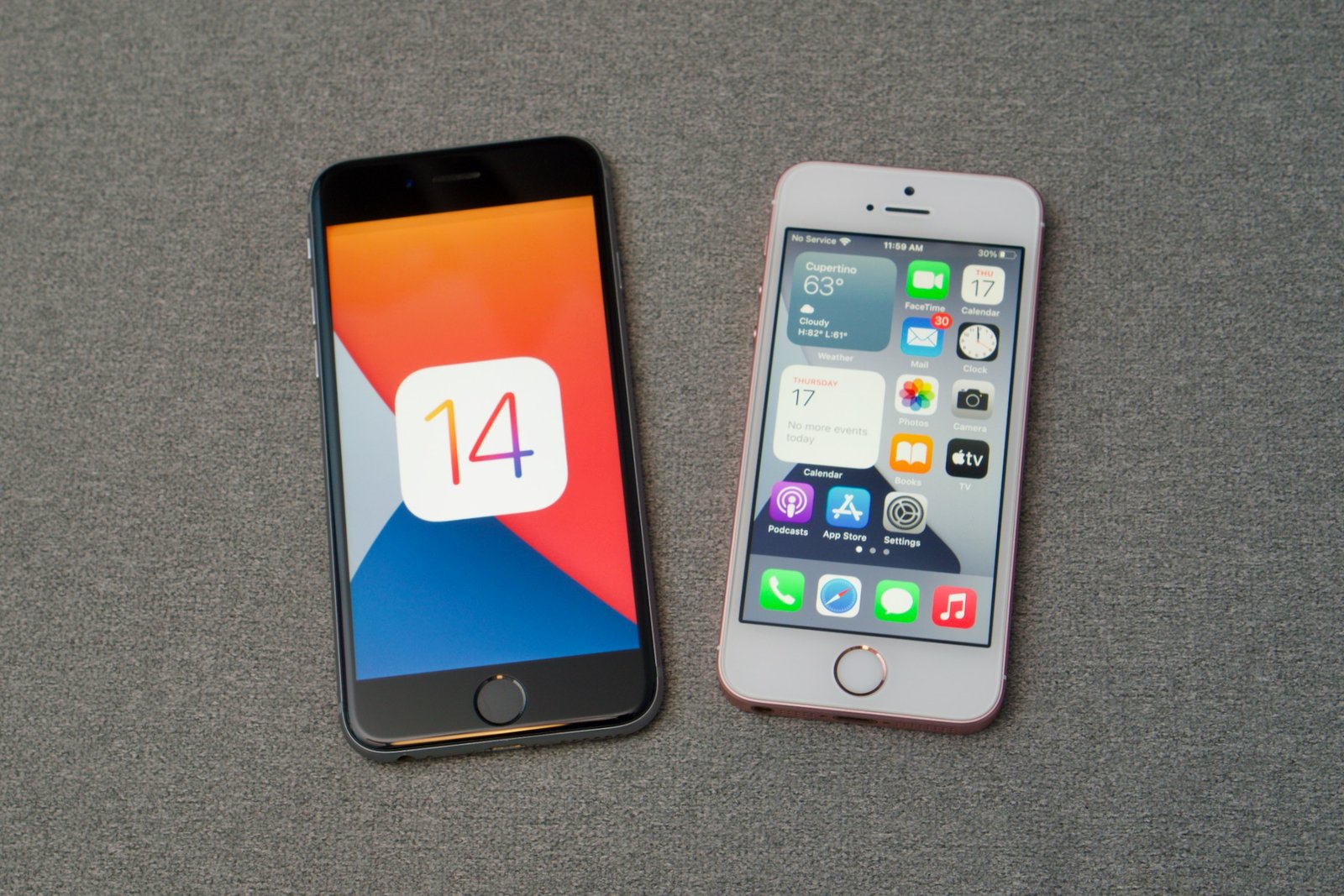
Trots hur mycket människor påstår att de gillar förändring, är vi i grunden vanevarelser. Som vi såg när Facebook introducerade Timeline och som vi kommer att se när Twitter gör sin nästa betydande förändring, kommer folk att stå för det. Apples iOS 7 var inte annorlunda.
Beskrivs som den största förändringen av iOS sedan introduktionen av iPhone, iOS 7 har varit tillgängligt för allmänheten i ungefär två veckor vid denna tidpunkt. Detta har gett mycket tid för alla att vänja sig vid alla förändringar och låta dem veta, men för oss fungerar det som en utvärderingsperiod.
Om man ser bortom det platta användargränssnittet och den animerade bakgrunden, har Apples mobila OS verkligen förändrats så mycket? Vad fick Cupertino med uppdateringen och vilka områden eller funktioner saknas fortfarande? För att besvara dessa frågor har jag satt ihop en lista över de sex saker som fortfarande saknas i iOS 7 tillsammans med en lista med sex saker som Apple har uppnått med uppdateringen.
Control Center är ett av de bästa tilläggen till iOS 7, även om det har en pinsam adoption från Android. Panelen ger snabb åtkomst för att växla funktioner som Bluetooth, Wi-Fi och flygplansläge, samt ett skjutreglage för att justera volym och skärmens ljusstyrka. Det finns också genvägar till användbara appar som klocka, kalkylator och ficklampa.
För att komma åt Kontrollcenter, svep helt enkelt uppåt från skärmens nederkant.
Det är på tiden att Apple implementerar ett sätt att blockera oönskad kommunikation. Det finns två sätt att blockera uppringare i iOS 7. Om någon redan finns i din adressbok trycker du bara på deras profil, bläddrar till botten av listan och väljer Blockera den här uppringaren. Du kan också lägga till nummer i blockeringslistan genom att gå till Inställningar > Telefon > Blockerad.
Blockerade kontakter kommer inte att kunna ringa samtal, skicka meddelanden eller starta FaceTime-videochatt.
Tidsstämplar i meddelanden är inte helt nya eftersom iOS 6 erbjöd liknande funktionalitet. Problemet var dock att operativsystemet selektivt skulle ge en tidsstämpel – som när en ny konversation startade eller efter en lång period av tystnad.
Med iOS 7 är detta inte längre ett problem. Svep helt enkelt åt vänster i en konversation för att se när varje meddelande skickades eller togs emot. Det är bekvämt att denna tidsstämpel inte alltid är till för att fungera som en distraktion, men den kan nås direkt.
Jag var osäker på om jag skulle lista detta som positivt eller negativt eftersom människor verkar vara lika uppdelade över hela linjen. Jag ser detta i slutändan bara som ett proffs eftersom a) den gamla layouten och ikonerna var extremt föråldrade och b) Apple retar Live Apps.
Om du inte redan har märkt det, fungerar nu appikonen Klocka som en urtavla. Visst, det är lite knepigt och inte helt användbart eftersom det finns en klocka överst på skärmen, men om Apple öppnar upp sådan funktionalitet för utvecklare kan vi se alla möjliga saker som liveväder direkt från en ikon. Men appen matar utan att öppnas.
Vi håller tummarna för detta.
Multitasking har funnits på Apple-enheter sedan iOS 4 men det var verkligen begränsat. Utvecklare har nu lite mer frihet i iOS 7 och gränssnittet för att växla mellan appar har förbättrats avsevärt. Det nya systemet, liknande jailbreak-tweaken Auxo, använder ett kortbaserat gränssnitt för att se vilka appar som är öppna och låter dig bli av med dem med ett enkelt svep uppåt.
På samma sätt tillåter en ny funktion som heter Background App Refresh appar att uppdatera sitt innehåll eller använda platstjänster i bakgrunden. Den här funktionen är aktiverad som standard, även om vissa (inkluderat Apple) säger att det kan förbättra batteritiden om du stänger av den.
Tidigare versioner av iOS varnade en användare när en ny uppdatering var tillgänglig för en app med ett litet märke på ikonen. Gesten var trevlig men det innebar också att du måste uppdatera allt manuellt. inte längre.
Med iOS 7 sker appuppdateringar automatiskt i bakgrunden. Inställningen verkar vara inaktiverad som standard, så om du vill aktivera den, navigera till Inställningar > iTunes & App Store och skjut reglaget för automatiska nedladdningar: uppdateringar till “På”-läget.
Apples iPad fungerar i landskapsorientering under nästan varje användningsscenario, så varför får inte iPhone samma behandling?
Jag har använt båda enheterna och kan säga att det är irriterande att vara begränsad till att ange ett lösenord och navigera hemskärmen på iPhone enbart i porträttläge. Visst, det är ett mindre besvär och även om man ser saker från sidan kan de komma dit de vill men det behöver inte vara det. Det skulle inte ta massor av arbete på UI-sidan för att tillåta liggande orientering i hela telefonen, även med iPhones begränsade egendom.
olika standardappar
Man kan inte låta bli att notera att Apple fortfarande inte tillåter användare att välja en tredjepartsapp som standardapp. Gillar du inte Safari? Tufft, du har fastnat för det eftersom du inte kan använda det som standardinställning med Chrome.