Batteritiden är en viktig aspekt när du köper en ny bärbar enhet. Hårdvaruföretag siktar mer på effektivitet än någonsin, och även om batteritiden verkligen har förbättrats under de senaste åren, finns det alltid mer som kan göras.
Videouppspelning är en vanlig situation där effektivitet är viktigt och där en lång batteritid är en ofta gudagåva. Vill du hoppa på ett interkontinentalt flyg och fånga Game of Thrones? Antalet avsnitt du kan se kommer att dikteras av din bärbara dators eller surfplattas batteritid och, naturligtvis, inställningar som skärmens ljusstyrka och bakgrundsuppgifter.
Men vad du kanske inte vet är att videospelaren och formatet som din video är kodad i också kan ha en inverkan på batteriförbrukningen. Eller gör de det?
Under de senaste två veckorna har jag letat djupt efter vad som är den optimala uppspelningsinställningen för att förlänga batteritiden. Under mer än 145 timmars testning har jag sett en rad Windows-videospelare, inklusive vanliga Windows 8-appar, Windows Media Player, VLC och MPC-HC, samt flera kodningsformat som H.264, Xvid, och naturligtvis Nytt HEVC-format.
Den här artikeln kommer inte att ge dig en heltäckande översikt över alla möjliga uppspelningskombinationer på varje hårdvaruplattform – att testa det kommer att ta för lång tid för att vara lämpligt – men resultaten som sammanställts hittills är verkligen upplysande.
videospelare test
Innan vi tittar på videoformat måste vi fastställa vilken videospelare som är mest effektiv. Jag valde några av de mest populära Windows-apparna för skrivbordet och för modernt/metro-gränssnitt. Men först är det värt att diskutera hårdvaran.
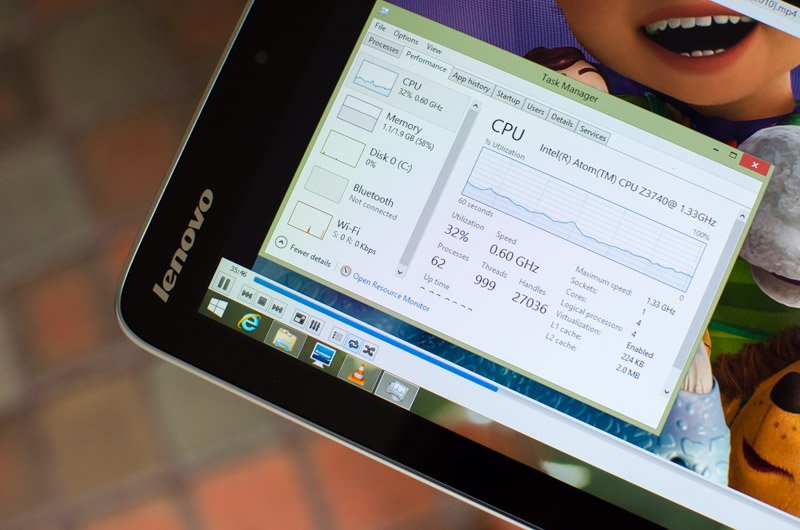
Vårt primära test var en Lenovo Mix 2 8 surfplatta baserad på Intels “Bay Trail” Atom-plattform. Vi pratar om en 1,33 GHz fyrkärnig Z3740 SoC med en 667 MHz Intel HD Graphics GPU, WXGA-skärm och 2 GB RAM, med den avgörande förmågan hos hårdvaruaccelererad H.264-avkodning.
En Acer Ivy Bridge-baserad bärbar dator användes som en sekundär testmaskin. Aspire Timeline U M3-581TG har en dual-core Core i7-3517U CPU klockad till 1,90 GHz med Intel HD Graphics 4000 GPU (dedikerad Nvidia-grafik inaktiverades för testning), 4 GB RAM och en WXGA-skärm. I det här skedet har jag bara testat på Intel-baserad x86-64-hårdvara, men jag kan följa upp den här artikeln genom att testa på ARM-enheter om läsarna visar intresse.
Helst skulle jag ha testat på Haswell-hårdvara också, men en Surface 2 Pro som jag begärde kom inte fram i tid för publicering. Haswells nya arkitektur är i sig mer effektiv än Ivy Bridge, även om båda chipsen produceras med en 22nm-process och Haswell bara har en liten verklig prestandafördel. Om vi hade testat Haswell hade jag inte förväntat mig att resultatet skulle förändras mycket.
Den vanliga Windows 8 Video-appen är den första videospelaren vi testade med. Detta är standardappen som startar när du öppnar flera videotyper, till exempel MP4, i den senaste Windows-versionen. Det är en Metro-gränssnittsapp med en begränsad funktionsuppsättning och begränsat formatstöd, men den får ofta jobbet gjort med lite krångel. För de mindre Metro-benägna är Windows Media Player standardapplikationen för mediauppspelning i Windows, som också testades under hela testningen.
Det var inte så svårt att plocka upp en videospelare från tredje part, med VLC som utan tvekan den mest populära av gänget och tillgänglig i både stationära och Metro-iterationer. VLC Metro-appen är relativt ny, och även utan att titta på batterilivsdata är det inte en app som jag personligen skulle rekommendera eftersom den bara har en liten delmängd av funktionerna i skrivbordsappen. Den har stöd för ett stort antal format som dess motsvarighet för skrivbordet, men det är för tidigt och mycket buggigt i detta skede.
VLC-appen för stationär dator är en fantastisk videospelare med en stark funktionsuppsättning. Den är känd för sin bredformatskompatibilitet och användarvänlighet, vilket gör den till den bästa videospelaren för en stor andel av Windows-användare. Som standard laddar VLC inte in videobearbetning i GPU:n, men det kan enkelt aktiveras i inställningarna (till skillnad från Metro-appen, som inte använder hårdvaruacceleration). Jag testade VLC med hårdvaruacceleration både aktiverad och inaktiverad.
Jag testade även VLC:s främsta, men mindre kända konkurrent, Media Player Classic – Home Cinema (allmänt känd som MPC-HC). MPC-HC är känd för entusiaster för sin flexibilitet, tillförlitlighet och (återigen) stöd för bredformat. MPC-HC blir hårdvaruaccelererad som standard, och jag har bara testat mjukvara med standardinställningar.
Den senaste appen jag testade är CyberLinks Power Media Player (tidigare PowerDVD Mobile), den tredje Metro-appen och den enda som betalas ($15 i Windows Store). Power Media Player har en något svagare funktionsuppsättning, men den är mindre buggig än VLC Metro och har stöd.